目前论坛里的动图还是以GIF为主,这种格式古老,压缩率和画质都很差,唯一的好处是可以直传论坛。
在正式介绍AVIF制作之前,先给几个示例,展示AVIF的好处
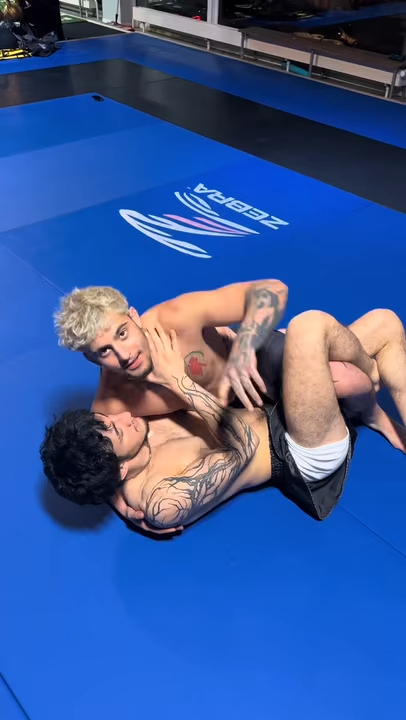
首先按照论坛图片附件大小限制来一张极限压缩(lv.1限制400KB)

时长15s 分辨率360x640 30fps 码率210kbps 大小 382KB
Instagram @sammsalter
但其实论坛不支持avif原生上传,用附件的方式也不太优雅,这里我们使用的第三方图床
(我用的是picgo.net,任意支持avif原图的图床都可以)
来两个 406x720 300kbps 的动图(应该算小视频了
这么棒的格式是怎么做到的呢?
其实AVIF格式就是AV1视频编码封装进HEIF容器,所以只要获得AV1编码视频,就能无损转换AVIF动图
下面是完整教程
首先需要安装HandBrake和ffmpeg
HandBrake直接官网下载安装
ffmpeg如果是Windows系统,先打开终端命令行安装Scoop,然后使用命令 scoop install ffmpeg
Mac OS可以使用 Homebrew 安装,具体教程网上有,我没有Mac,就跳过
将准备好的视频拖入HandBrake
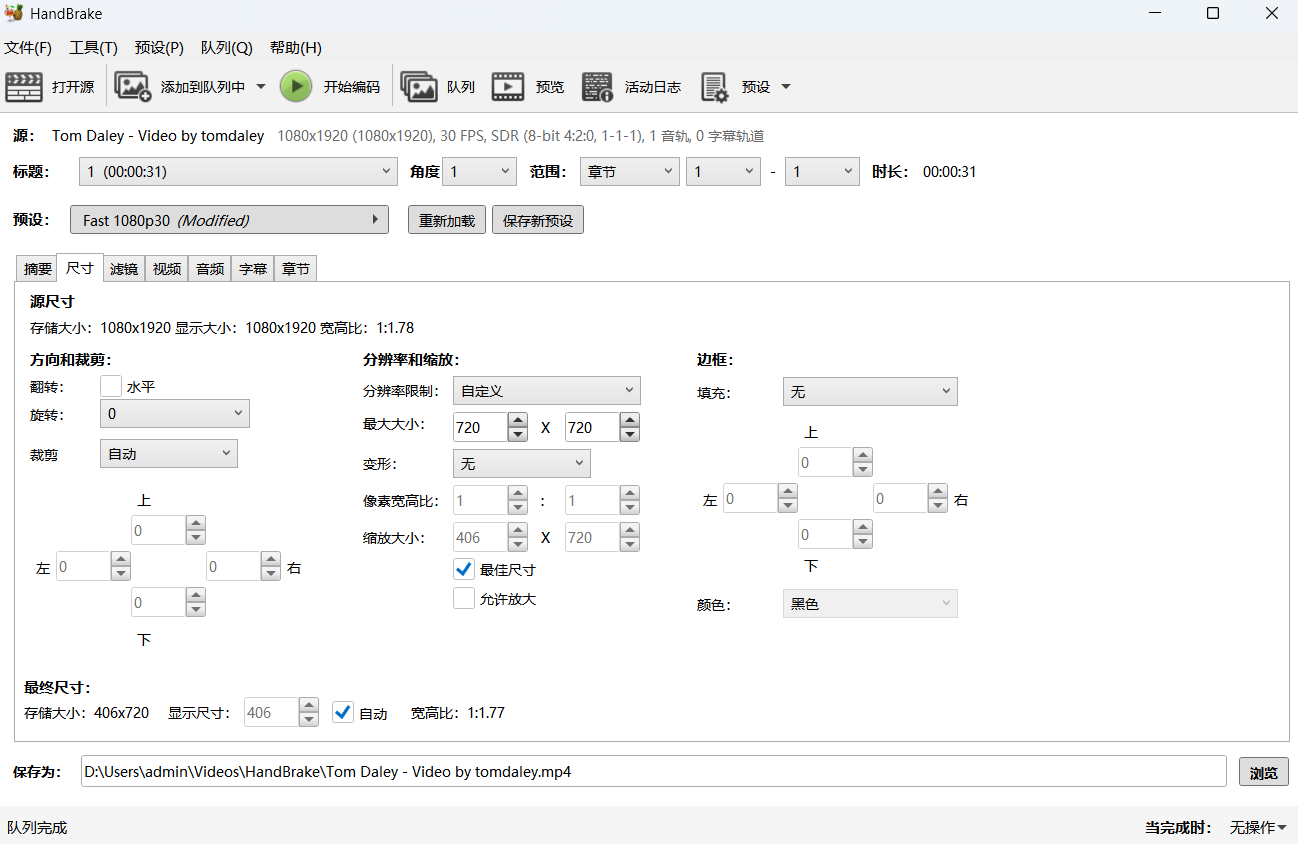
最大大小建议限制 720x720 变形选“无” 裁剪什么的自己看情况
滤镜全关
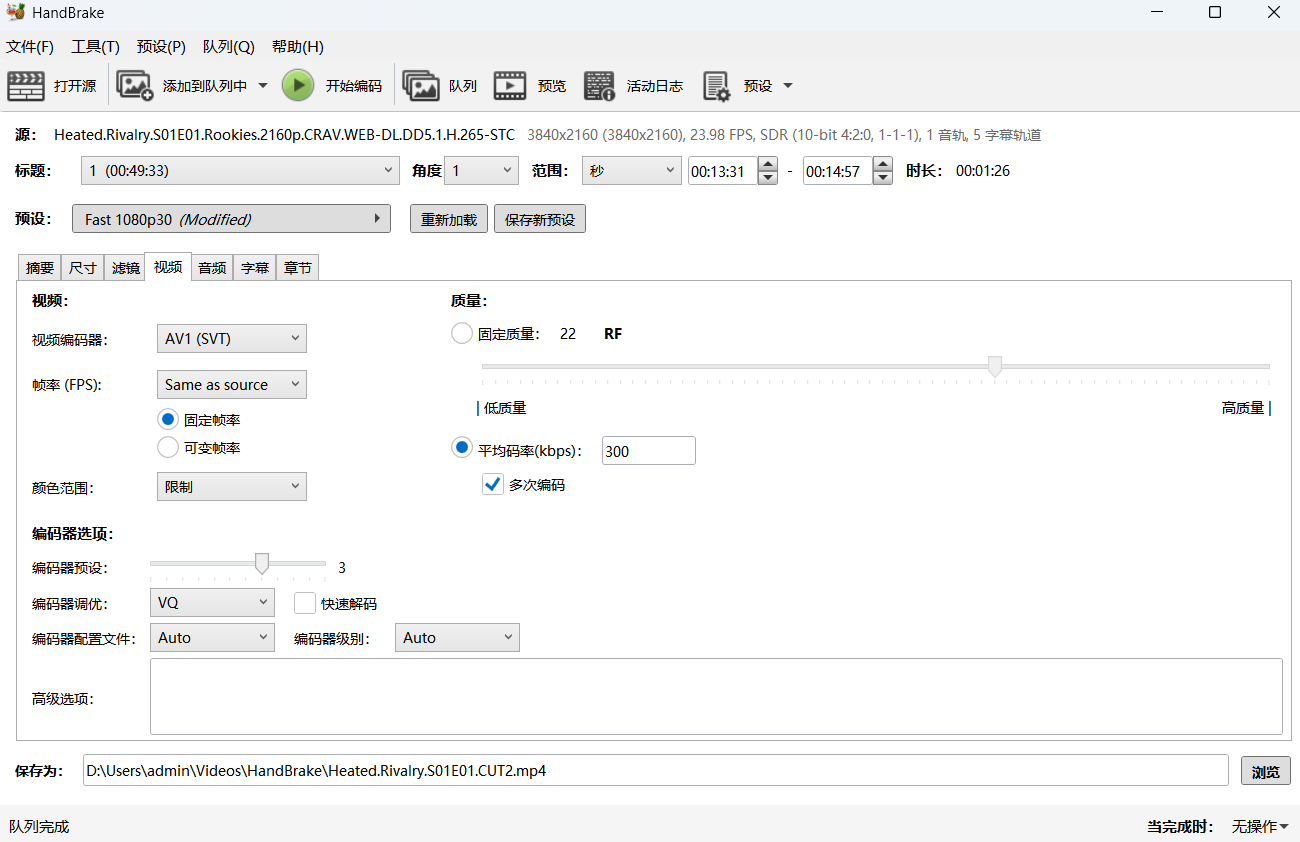
编码器选择 AV1(SVT) (除非HDR,不然没必要用10bit,其它的NVenc之类的编码器质量太差)
帧率一般选Same as source,选择固定帧率
码率手动输入,不复杂的场景300勉强够用,不够可以加到400 600什么的(码率除以8就是每秒KB数)
编码器预设建议 3-4 (越小质量越高,电脑性能好的可以调更小)
音频可以直接X掉,不管也行
视频导出后一般为mp4封装,这时打开终端命令行,输入 ffmpeg -i "输入路径/视频.mp4" -c copy "输出路径/动图.avif" 就可以自动转换
(小技巧,Windows11可以右键复制文件地址,也可以把文件拖入终端,自动输入地址)
导出的avif可以拖入Chrome/Edge浏览器预览(之前导出的视频也可以直接打开观察画质)
最后上传图床,用BBcode嵌入帖子即可
其实我的签名也是avif动图
720x300 24fps 300kbps 86s 2.86MB

YouTube 直接下载的,1280x720 24fps 21.1MB 05:34
|
| 
 [复制链接]
|关注本帖
[复制链接]
|关注本帖

 /1
/1 
 GameMale


 金币
金币 血液
血液 旅程
旅程 追随
追随 知识
知识 咒术
咒术 堕落
堕落 灵魂
灵魂 主题
主题 回帖
回帖 日志
日志 精华
精华 好友
好友 积分
积分


 楼主
楼主
 提升泵
提升泵 亮色刷
亮色刷 小时顶
小时顶













































![霉运小精灵[红]](https://img.gamemale.com/album/202606/09/023747o34vdyv28myyoxmo.gif)