PowerToys 五个实用功能介绍:File Locksmith、FancyZones、Text Extractor、Advanced Paste、Mouse Without BordersPowerToys 是 Microsoft 官方推出的 Windows 工具合集,里面有很多提升效率的小工具。本文主要介绍 5 个很实用的功能:
- File Locksmith:查看哪个程序正在占用文件
- FancyZones:自定义窗口分区管理
- Text Extractor:屏幕 OCR 文字提取
- Advanced Paste:进阶剪贴板 / 格式转换粘贴
- Mouse Without Borders:一套键鼠控制多台电脑
PowerToys 官方页面:https://learn.microsoft.com/windows/powertoys/
快速对比功能 | 主要用途 | 适合谁用 | | File Locksmith | 找出哪个程序正在占用某个文件 / 文件夹 | 常遇到文件删不掉、改不了名、移动不了的人 | | FancyZones | 自定义窗口排列区域 | 多任务、多窗口、双屏 / 大屏用户 | | Text Extractor | 从图片、视频画面、软件界面中提取文字 | 经常需要 OCR、复制图片中文字的人 | | Advanced Paste | 把剪贴板内容转成纯文字、Markdown、JSON、图片文字等 | 写文、写代码、整理资料、做翻译的人 | | Mouse Without Borders | 使用一套键盘鼠标控制多台电脑 | 双电脑、多电脑、开发者、办公用户 |
1. File Locksmith:查看哪个程序正在占用文件File Locksmith 可以帮你找出哪个程序正在使用某个文件或文件夹。  图 1:File Locksmith 可以显示正在占用文件的程序。 图 1:File Locksmith 可以显示正在占用文件的程序。
什么时候会用到?- 文件删不掉,提示正在被使用。
- 文件夹无法移动。
- 影片、图片、压缩包被某个程序占用。
- 开发时 DLL、EXE、日志文件被锁住。
基本用法- 打开 PowerToys。
- 启用 File Locksmith。
- 在文件资源管理器中,对文件或文件夹右键。
- 选择 Unlock with File Locksmith。
- 查看哪个程序正在使用它。
注意:如果你要结束某个程序,先确认它不是系统重要程序,也不要随便结束不认识的进程。
2. FancyZones:自定义窗口分区管理FancyZones 是 PowerToys 里非常好用的窗口管理工具。它可以把你的屏幕切成不同区域,然后把窗口快速吸附到指定位置。 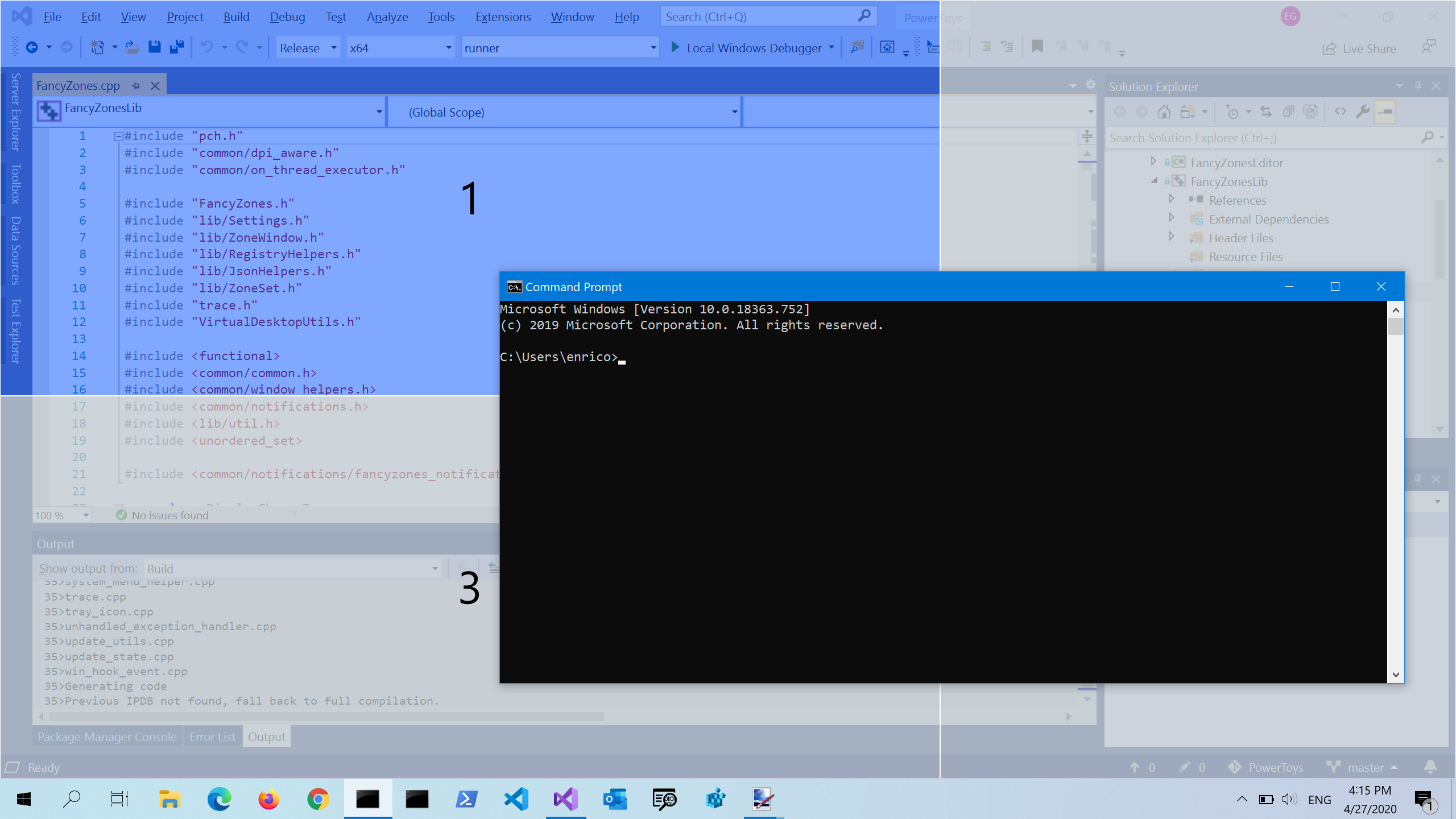 图 2:FancyZones 可以把桌面分成多个区域,方便摆放窗口。 图 2:FancyZones 可以把桌面分成多个区域,方便摆放窗口。
适合场景- 左边放浏览器,右边放 VS Code。
- 一个区域放 Discord / Telegram,另一个区域放游戏或资料。
- 大屏幕用户想把窗口分成 3 到 4 个区。
- 双屏工作时,想让窗口位置更固定。
基本用法- 打开 PowerToys。
- 启用 FancyZones。
- 打开 Layout Editor。
- 选择模板,或自己画区域。
- 拖动窗口时按住 Shift,就可以吸附到区域。
为什么比 Windows 自带 Snap 更强?- Windows 自带通常是 2 分割或 4 分割。
- FancyZones 可以自由设计区域。
- 可以让不同屏幕使用不同布局。
- 适合宽屏、超宽屏、大屏幕。
3. Text Extractor:从屏幕提取文字Text Extractor 是 OCR 工具,可以从屏幕上的图片、视频画面、软件界面中识别文字,然后复制到剪贴板。 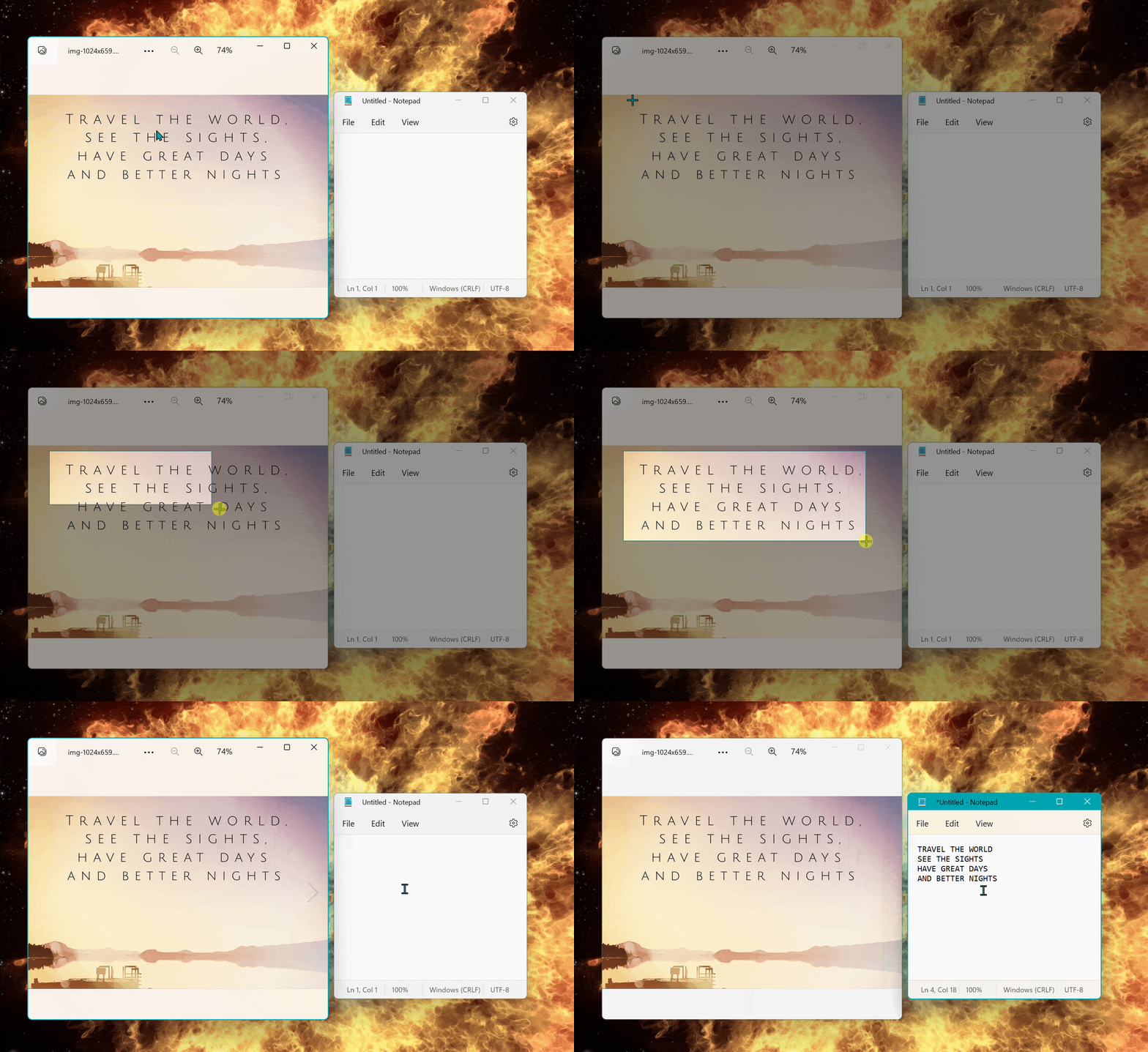 图 3:Text Extractor 是 PowerToys 的 OCR 文字提取工具。 图 3:Text Extractor 是 PowerToys 的 OCR 文字提取工具。
快捷键默认快捷键是:Win + Shift + T 基本用法- 按 Win + Shift + T。
- 屏幕会进入选择模式。
- 用鼠标框选要识别的文字区域。
- 识别到的文字会自动复制到剪贴板。
- 到 Word、记事本、聊天窗口按 Ctrl + V 粘贴。
适合场景- 图片里的文字不能复制。
- 视频暂停画面里的字幕。
- 游戏、软件、网页里的不可选文字。
- 截图里的错误信息。
注意:OCR 不是 100% 准确,识别后最好自己检查一次。中文、日文、韩文等语言需要系统有对应 OCR 语言包,效果才会比较好。
4. Advanced Paste:进阶粘贴与格式转换Advanced Paste 是进阶版剪贴板工具,可以把你复制的内容转换成不同格式再粘贴。 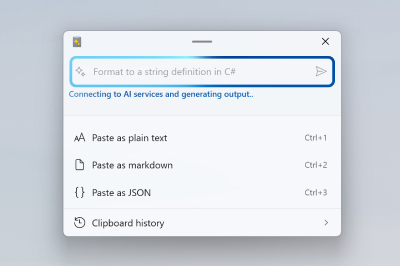 图 4:Advanced Paste 可以把剪贴板内容转换成不同格式。 图 4:Advanced Paste 可以把剪贴板内容转换成不同格式。
快捷键默认打开快捷键是:Win + Shift + V 可以做什么?- Paste as plain text:粘贴为纯文字,去掉格式。
- Paste as Markdown:转成 Markdown 格式。
- Paste as JSON:转成 JSON 格式。
- Image to Text:从剪贴板图片中提取文字。
- Paste as file:把剪贴板内容保存成文件,例如 .txt、.html、.png。
- Transcode:把音频 / 视频转换成 .mp3 或 .mp4。
适合场景- 从网页复制内容,想去掉字体、颜色、超链接格式。
- 把一段内容转成 Markdown。
- 整理 JSON 数据。
- 复制图片后直接识别文字。
- 把剪贴板里的内容快速保存成文件。
简单理解:Text Extractor 是「从屏幕框选文字」,Advanced Paste 是「处理你已经复制到剪贴板的内容」。
这 4 个功能怎么搭配用?情况 | 推荐功能 | | 文件删不掉 / 改不了名 | File Locksmith | | 想把多个窗口固定在不同位置 | FancyZones | | 想复制图片或视频里的文字 | Text Extractor | | 想把复制内容变成纯文字 / Markdown / JSON | Advanced Paste |
5. Mouse Without Borders:一套键鼠控制多台电脑Mouse Without Borders 是 Microsoft 提供的“软件 KVM”工具,现在也已经整合进 PowerToys 生态。 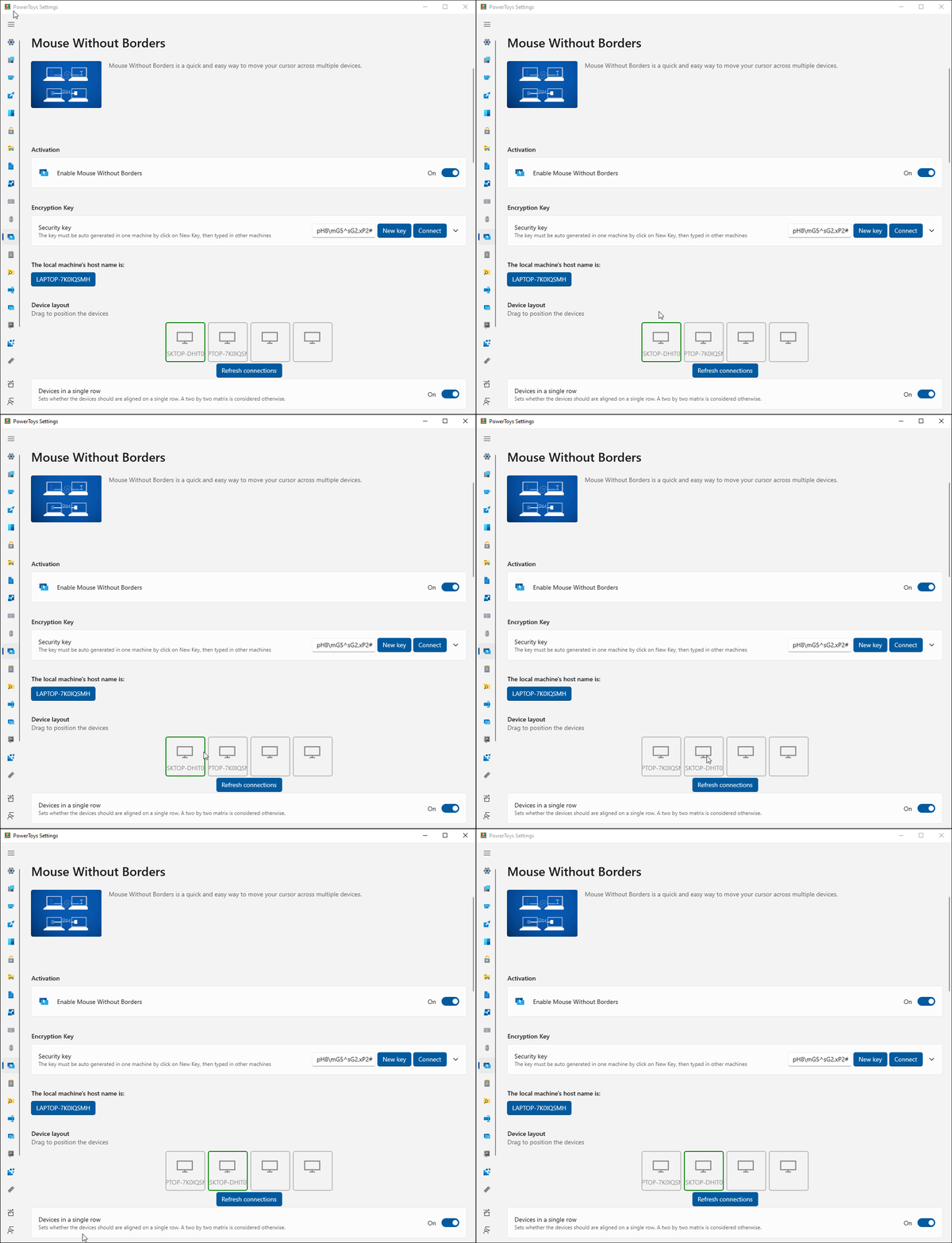 图 5:Mouse Without Borders 可以让一套键鼠控制多台电脑。 图 5:Mouse Without Borders 可以让一套键鼠控制多台电脑。
它可以做什么?- 一套键盘控制多台电脑。
- 一套鼠标控制多台电脑。
- 鼠标移动到屏幕边缘时,自动切换到另一台电脑。
- 支持跨电脑复制 / 粘贴。
- 支持文件传输。
- 适合双电脑办公、开发、直播、测试环境。
简单理解它有点像“软件版 KVM”,不用购买实体 KVM 切换器。 适合场景- 主电脑玩游戏,副电脑开 Discord / 浏览器。
- 一台电脑开发,另一台测试。
- 公司电脑 + 私人电脑同时使用。
- 直播电脑 + 游戏电脑。
基本用法- 两台电脑都安装 Mouse Without Borders。
- 连接到同一个网络。
- 输入安全码配对。
- 排列屏幕方向。
- 开始共享键盘鼠标。
简单来说:如果你有两台电脑,这功能会非常方便,可以不用来回换键盘和鼠标。
最后总结- File Locksmith:解决文件被占用的问题。
- FancyZones:让窗口排列更整齐。
- Text Extractor:把屏幕上的文字抓出来。
- Advanced Paste:让复制粘贴变得更强。
- Mouse Without Borders:一套键鼠控制多台电脑。
如果你经常整理文件、写文章、做教程、写代码或多窗口工作,这 5 个功能都很值得开启。
| 



 /1
/1 
 GameMale


 金币
金币 血液
血液 旅程
旅程 追随
追随 知识
知识 咒术
咒术 堕落
堕落 灵魂
灵魂 主题
主题 回帖
回帖 日志
日志 精华
精华 好友
好友 积分
积分


 楼主
楼主 提升泵
提升泵 亮色刷
亮色刷 小时顶
小时顶






![高级维修工具[附魂]](https://img.gamemale.com/album/202512/24/180656oz44fqssstqpzbjy.gif)





















 分屏裁图, 真是微软提供的良心小程序